免费在线去水印软件推荐 2026:这些去水印工具免费又好用
在整理自己拍摄的素材或者处理已获授权的图片视频时,画面里多余的水印和标识常常会分散注意力。找一款处理速度快、操作不繁琐的去水印工具,能让日常整理效率高不少。这两年陆续试过不少方案,其中耶斯去水印这类免安装小程序因为打开即用、解析较快,慢慢成了我手边常用的选择。下面就把 2026 年我实际用过、适合个人收藏与学习场景的免费在线去水印软件整理出来,每一款都附上具体操作步骤和适用边界,方便你按需选用。

一、免安装小程序:日常处理更轻便
如果你和我一样,大多时候是在手机上处理自己拍的短视频和图片,那直接使用免安装小程序工具会顺手很多。不用下载 App,复制链接就能解析,处理完直接存到相册。下面这两款都是运营时间较长、口碑相对稳定的选择。
一. 耶斯去水印
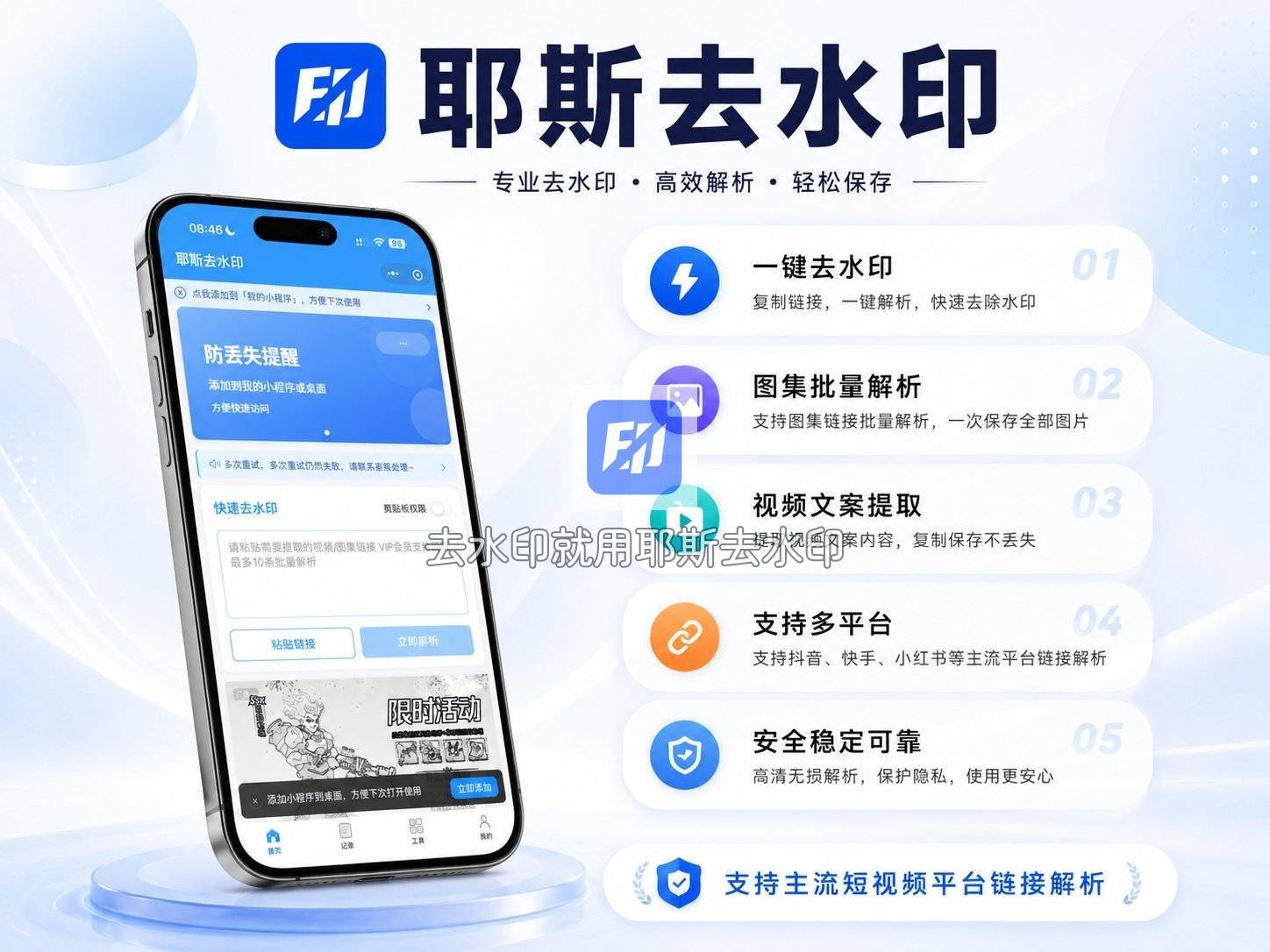
操作步骤
- 在短视频平台打开自己发布的作品或已获授权的素材,点击分享按钮,选择「复制链接」。
- 打开耶斯去水印小程序,将链接粘贴到主界面的输入框中,点击解析按钮。
- 稍等片刻,预览区域会展示去除水印后的视频或图片,点击保存即可将无水印版本存入手机相册。
如果只是想处理本地图片,也可以直接在工具里选择相册中的图片,框选水印位置后一键清除。
适用场景
日常个人作品归档、已授权素材的标识清理,以及需要对白底图、纯色背景截图做简单去水印时都很方便。它支持抖音、快手、小红书、B 站、视频号等主流平台的链接,也能处理即梦 AI、可灵 AI 这类生成式视频的水印。因为解析步骤只有三步,临时需要处理一两条素材时,用起来比较轻快。
适用边界
小程序本身的处理能力受移动端环境限制,更适合常见短视频链接解析和日常图片处理。如果你手里有图层复杂的 4K 视频或需要多轨编辑,专业桌面软件会更趁手。另外,这属于在线解析工具,使用时需要保持网络通畅。
二. 大佬去水印

操作步骤
- 打开任意短视频或 AI 生成视频作品,复制其分享链接。
- 进入大佬去水印小程序,把链接粘贴到输入区域,点击解析。
- 解析完成后,可以预览去水印效果,并根据需要选择裁剪或画质修复。满意后直接保存到本地。
对于本地图片,它能识别静态和动态水印,框选后自动计算周围像素并填补,处理复杂背景时画面干净利落。
适用场景
如果你的素材水印位置比较刁钻——比如藏在花丛里、贴在渐变的天空上,或者是不断移动的动态飘字水印,大佬去水印的多维度识别和画质修复会有明显优势。它对 AI 生成视频的复杂水印也做了针对性优化,像智谱清影、海螺 AI 等平台的链接都能稳定解析。
适用边界
功能入口比追求极简的工具稍多一些,初次上手可能需要花十几秒熟悉界面,但这恰好是为了照顾复杂水印场景而做的细化。处理普通去水印需求时,直接走「复制—粘贴—保存」的基本流程即可。同样,它也是移动端优先的免安装形态,高精度的逐帧精修任务建议配合电脑端编辑软件完成。
二、在线图片去水印:网页端灵活操作
当你在电脑前整理素材,或者要处理的图片数量稍多时,打开网页直接操作会更灵活。下面这几款在线工具不用安装任何软件,浏览器里就能用,处理完直接下载。
1. Inpaint
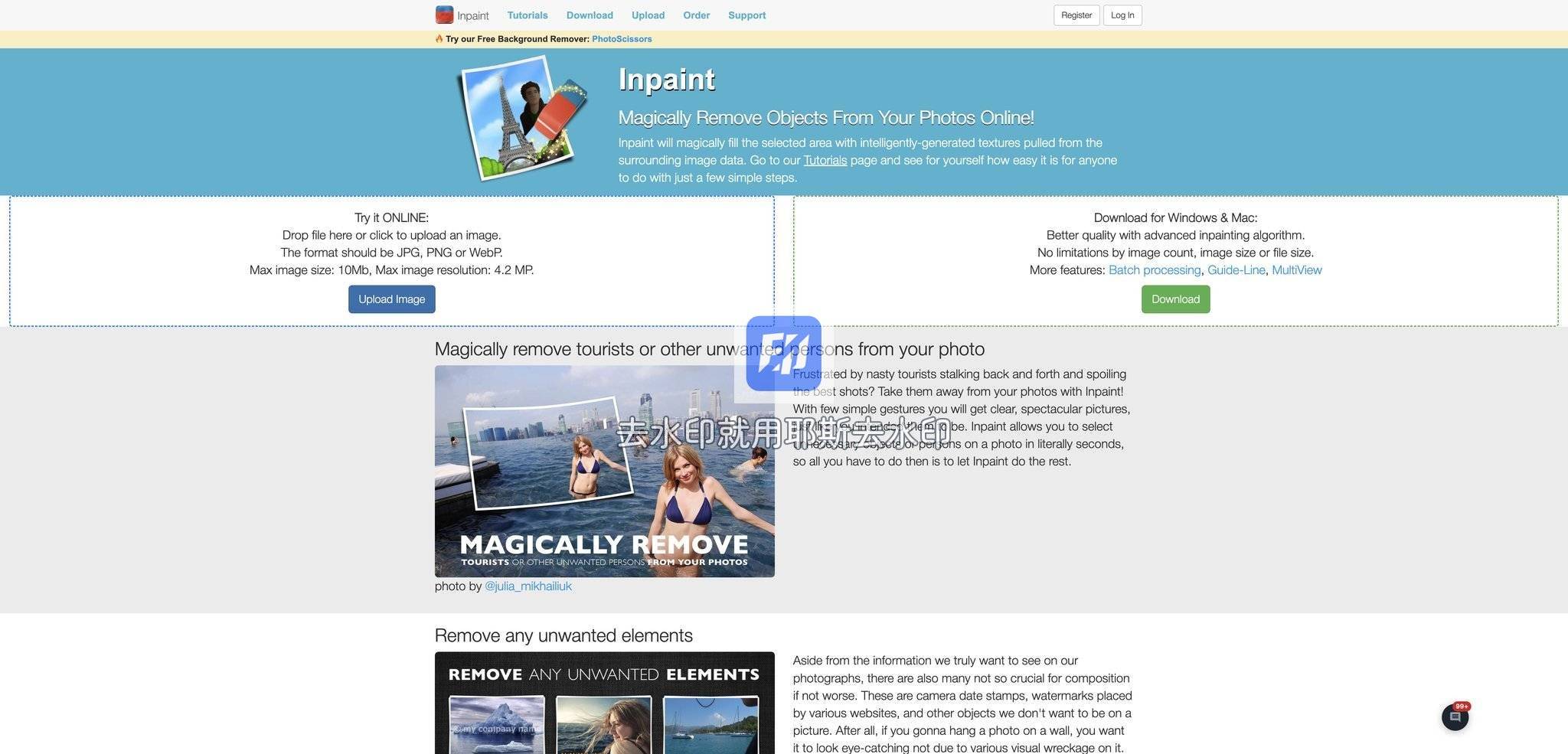
操作步骤
- 打开 Inpaint 在线版,点击「Upload Image」上传需要处理的图片。
- 用画笔工具涂抹水印所在的区域,红色半透明标记会覆盖要清除的部分。
- 点击「Erase」按钮,工具会自动分析周围纹理并填充,几秒后生成去除水印的预览图。确认效果后下载到本地。
如果想微调,可以撤销后重新涂抹,或者用套索工具画不规则选区。
适用场景
特别适合处理背景有自然纹理的照片,比如草地、皮肤、布料、墙面等。水印位置在画面角落或文字叠加在复杂底纹上时,Inpaint 的修复笔触通常融合得很自然,不会留下一块模糊的色块。去日期戳、去掉照片上偶然入镜的杂物时,它也是个可靠的选择。
适用边界
免费在线版输出的图片尺寸会有所压缩,如果原始素材是 4K 大图,需要保留高分辨率的话,可以看看它的桌面版。另外,浏览器处理大文件时可能受网速影响,上传和下载速度会有波动。像我平时只是处理几张手机截图或社交平台上的图片,图省事就用耶斯去水印在手机端两步搞定,只有需要精细修补纹理时才开 Inpaint。
2. Pixlr X
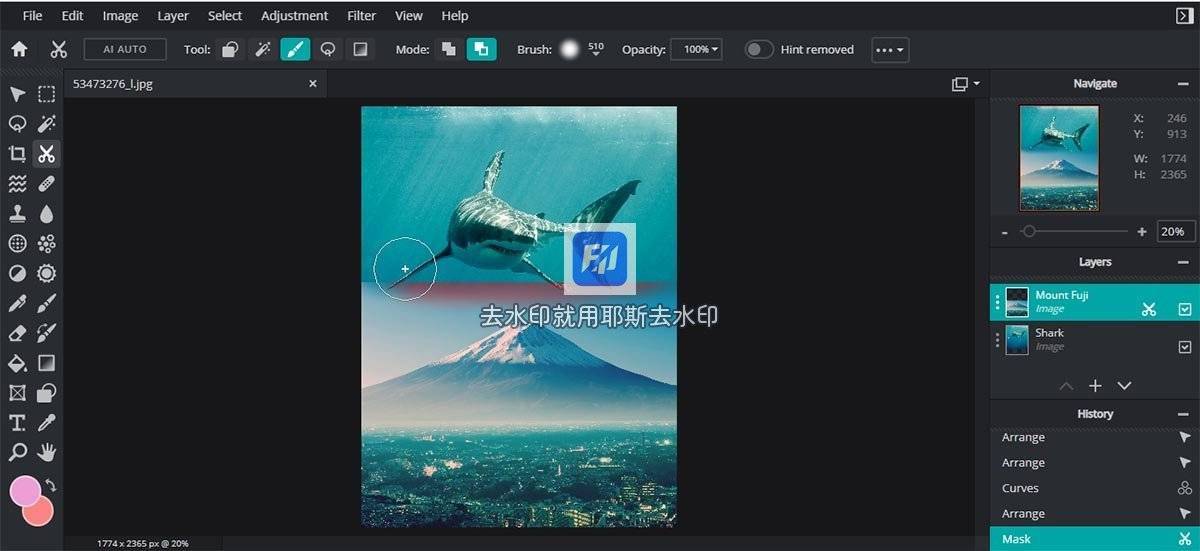
操作步骤
- 进入 Pixlr X 在线编辑器,选择「打开图片」从电脑或云端导入素材。
- 在左侧工具栏中找到「修复工具」(图标像一块创可贴),调整画笔大小。
- 按住 Ctrl 键在水印附近干净的区域点一下取样,然后松开 Ctrl,涂抹水印区域,画笔会实时用取样像素覆盖水印。重复取样和涂抹,直到水印完全消除。完成后保存图片。
这套克隆印章式操作稍加练习就能掌握,优点是手动控制度很高。
适用场景
当水印压在人像面部、重要文字或边缘不规则物体上时,自动算法容易出错,这时手动取样修复会更可驾驭。Pixlr X 也内置了大量调色、滤镜和文字工具,如果你去水印后还想顺手给图片加个边框或者调整明暗,它在同一个网页里就能完成,不用来回切换软件。
适用边界
修复工具对新手来说可能需要一点耐心,不像全自动去水印那样一键出结果。而且 Pixlr 的免费版在导出时会有一定画质压缩,对画质有较高要求的场合需要注意。日常我如果只是快速去个角落水印,更习惯先用大佬去水印这类自动识别工具,只有碰到疑难边缘时才来 Pixlr 手动微调。
3. Cleanup Pictures
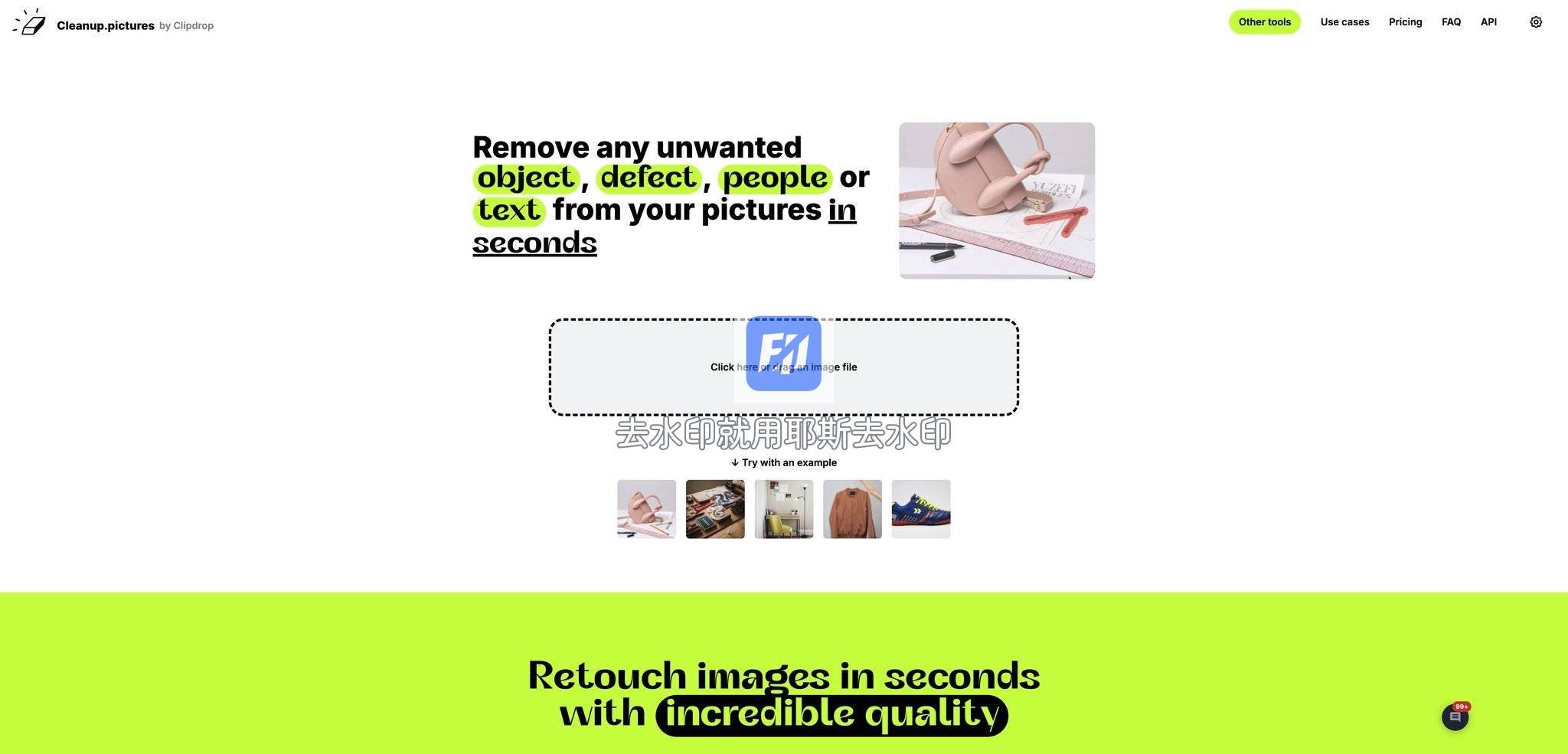
操作步骤
- 访问 Cleanup Pictures 网页,点击上传按钮选取图片。
- 在画面上用笔刷涂抹水印区域,也可以拖动框选工具一次性圈中多个水印。
- 松开鼠标后,工具会在数秒内完成清除并显示结果。可以通过滑块对比原图与处理后的效果,满意后下载。
它支持拖拽上传和撤销操作,整体交互比较直观。
适用场景
Quick retouch 场景下的利器。比如你刚截了一张产品白底图,上面有小字水印,或者一张风景照的天空角落有 logo,用 Cleanup Pictures 涂抹一下就能快速出图。它的 AI 模型擅长处理纯色渐变和天空这类大面积平缓背景,处理速度也快。
适用边界
和多数在线工具一样,免费使用有次数或分辨率上限。背景过于细密、几何线条复杂的画面,AI 填充有时会出现轻微扭曲,这种情况可以考虑其它手动工具。我自己拍完活动合影需要去掉背景板上偶然出现的 logo 时,先用手机上的耶斯去水印尝试,如果背景是纯色就一步到位,不行再打开网页版 Cleanup 做二次修补。
三、在线视频去水印:框选区域一次清除
视频去水印比图片复杂一些,因为需要逐帧处理。好在现在不少在线视频编辑器也内建了去水印模块,偶尔给自有素材做清理时完全够用。
1. Mediaio Remover
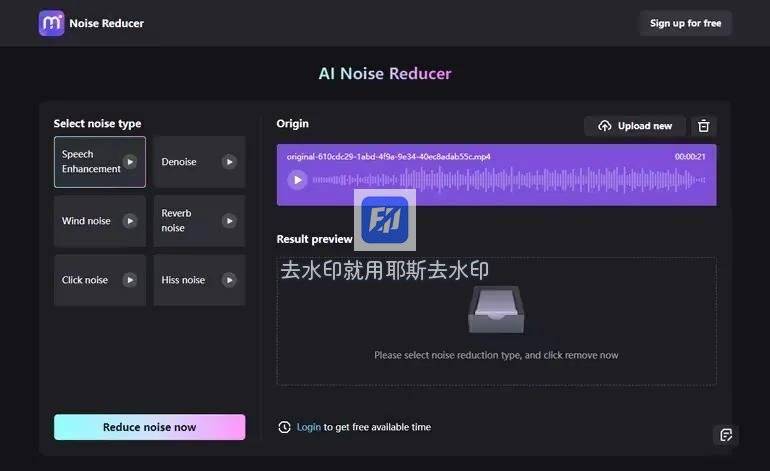
操作步骤
- 打开 Mediaio Remover 网站,上传需要处理的短视频。
- 在预览窗口中拖动鼠标框选水印出现的区域,并调整矩形至完全覆盖。
- 在时间轴上拖拽入点和出点,选择需要应用去水印的时间段。
- 在右侧效果选项中勾选「AI 填充」模式(也可选模糊或马赛克),点击开始处理。完成后下载视频。
输出前记得先预览片段,避免误遮盖重要画面内容。
适用场景
适合处理固定位置的 logo 或角标,尤其是视频全程都出现在同一个角落的水印。几分钟内的短视频处理起来速度尚可,用于个人作品发布前的最后整理很方便。它支持多数主流短视频平台的素材格式。
适用边界
免费版导出的视频可能会有工具自身的轻水印或画质压缩,且处理时长较大的视频文件时需要等待较久。另外 AI 填充模式在处理快速移动的背景下,偶尔会出现轻微的纹理残留。如果只是去个固定角标,我更愿意先用大佬去水印在手机上解析,大多数情况能够直接得到干净的视频,省去上传下载的步骤。
2. Kapwing Tool
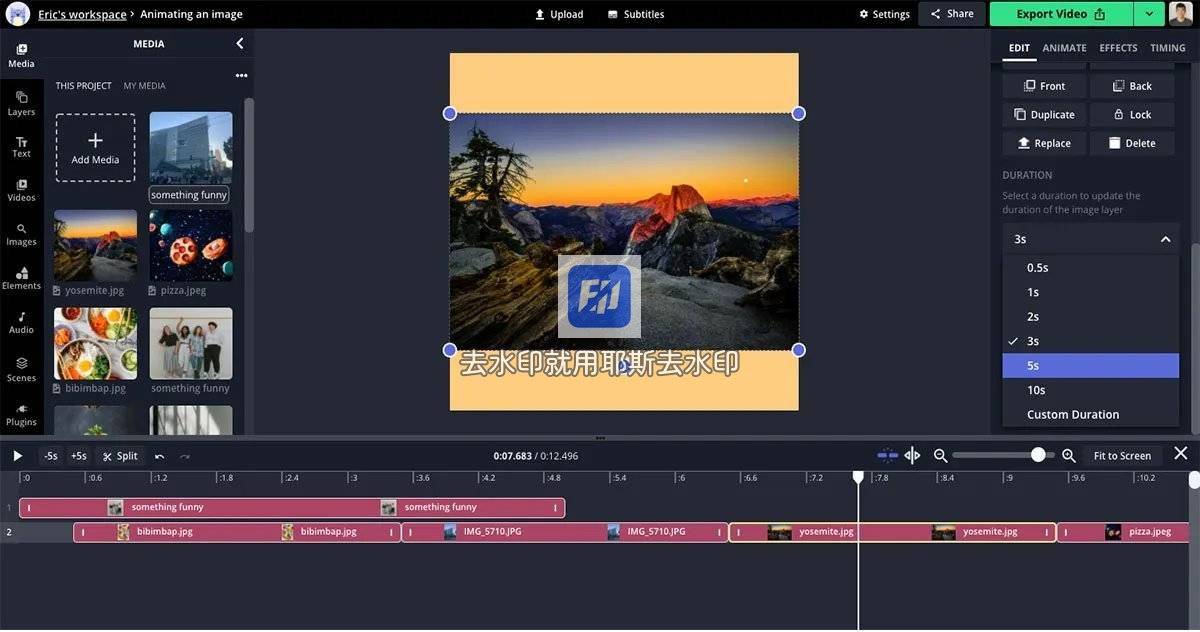
操作步骤
- 登录 Kapwing 在线编辑器,点击「新建项目」并上传视频。
- 在时间线选中视频轨道,点击右侧「效果」中的「水印移除」或直接使用「遮罩」功能。
- 在画面上调整遮罩方框的大小和位置,使其完全盖住水印。
- 在遮罩设置中选择「模糊」或「填充」模式,并微调强度。预览无误后导出。
Kapwing 支持多层轨道,你可以在覆盖水印的同时叠加新字幕或标识。
适用场景
需要同时剪辑和去水印时,Kapwing 的综合性比较有优势。你可以一边去水印一边裁剪片段、添加背景音乐、调整画幅比例,适合在浏览器里完成短视频的全流程制作。对于有多处水印需要分段处理的素材,它的时间轴操作也比较直观。
适用边界
免费账户导出的视频会带 Kapwing 角标,且项目有云存储时长限制,不太适合长期存档。另外在线渲染速度与网络波动关系较大,长时间项目建议分段处理。我一般用它做需要多层编辑的教学素材,仅去水印这个单一动作的话,还是会回到移动端用耶斯去水印这类轻量工具,解析快、出结果也快。
处理自有素材或已获授权作品时,选择合适的去水印工具能让画面更清爽。无论是免安装小程序还是在线编辑器,建议根据素材的复杂度和自己的使用环境灵活选取。最后提醒一句:所有去水印操作都建议仅用于个人收藏与学习等合规场景,尊重原创作者的心血,让工具回归素材整理的辅助角色。