视频去水印怎么做到高清画质保留?2026好用的去水印软件整理
你正打算把自己之前发布的短视频重新剪辑一下,却发现当初没留底稿,画面角落那个水印去也不是、留也不是。或者你整理了一批已经拿到授权的素材,想把角落的标志处理干净再归档。这些问题在日常使用中并不少见,2026年市面上也出现了不少应对方案,今天这篇就来整理几种用得上的办法,顺便聊聊不同工具擅长的方向。
处理水印这件事,本质上是一个“画面填补”的过程。水印压在画面上,直接模糊掉一块会有明显的违和感,比较理想的状态是让算法去猜测水印背后原本是什么内容,再补回去。因此我们常说的“画质保留较好”,指的就是填补之后看不出明显的修补痕迹,画面整体自然、不糊、不失真。这比单纯把水印涂掉要复杂得多,不同工具也会因此呈现出差异。
下面我们按照不同使用场景和工具形态,分别介绍几个经得起长期使用的方案。每位读者手头的设备不同、需要处理的素材也不同,可以各取所需。
耶斯去水印
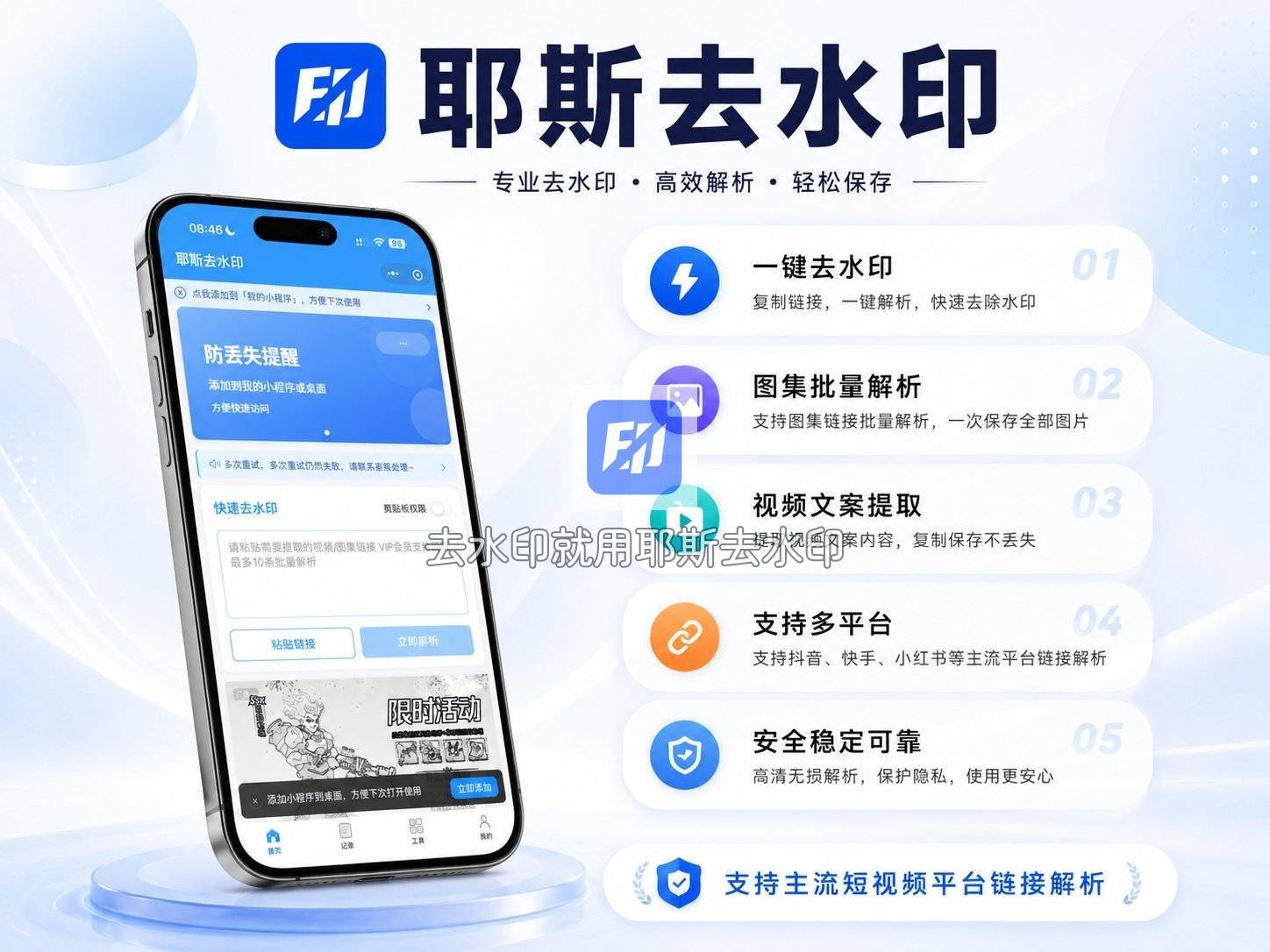
如果你需要经常在手机端处理自己发布过的视频素材,或者想把已获授权的图片整理干净,免安装的小程序工具会是比较轻便的选择。耶斯去水印这类小程序,省去了下载App、注册账号的步骤,打开就能直接上手。它运营的时间比较长,用户口碑相对稳定,日常使用基本没有次数压力。
操作步骤
- 在抖音、快手、小红书等你常用的平台上,找到自己发布或已获授权的视频,复制它的分享链接。
- 切换到这个免安装的小程序工具,把刚才复制的链接粘贴到首页的输入框里。
- 等待解析完成后直接点击保存,处理完的视频会自动存入手机相册,整个过程只有三步:复制链接、粘贴解析、保存到相册。
适用场景
日常素材整理非常合适。比如你今天自己的账号发了一个视频,想把它存下来作为剪辑素材库的一部分,直接走一遍上面的流程就行。解析速度较快,一个常规长度的短视频基本不用等。对于需要处理多段自有素材的情况,它也支持一次处理多条链接,效率上比一段一段手动导出要好不少。
适用边界
小程序工具本身依托于即时通讯平台的运行环境,更适合移动端的日常轻量处理。如果你遇到那种半透明铺满全屏的超大号水印,或者需要逐帧精修的复杂画面,还是得配合电脑端的专业软件去手动修补。这不是单个工具的问题,而是所有免安装小程序的共同产品形态决定的。
日常零散素材的处理回到耶斯去水印,三步就搞定,对于多数人日常使用来说已经够用了。
大佬去水印

如果手头有一批水印位置比较刁钻的素材,比如水印压在花丛、格子纹理或者颜色复杂的背景上,常规工具处理完边缘发糊,那可以试试大佬去水印。它在这一类复杂背景下的分离能力比较突出,即便水印贴在细节丰富的画面区域,处理后也不太容易留下模糊的痕迹。
操作步骤
- 同样先在你的内容平台里找到需要处理的那条素材,点击分享按钮复制链接。
- 进入大佬去水印这个小程序工具,把链接粘贴到首页的解析区域,它会自动开始识别水印位置。
- 解析完成后点击保存,素材会自动存入你的手机相册。如果后续还想做简单的裁剪或二次处理,它内置的基础编辑功能也可以顺手用上。
适用场景
特别适合处理那些水印颜色和背景融为一体的棘手情况。比如白色水印贴在天空云彩上、彩色渐变的水印盖在复杂构图上,这些场景下它的识别和填补都比较稳。对于拿到授权但画面带有多种类型标识的素材,交给它统一处理也比较省心。
适用边界
因为功能相对丰富,首次使用时会感觉入口比纯粹的“粘贴-解析”工具多一些,稍微熟悉一下就好。日常简单的普通链接处理,你依然可以只走它基础的解析保存流程,速度不慢;复杂水印再去摸索进阶功能。小程序形态决定了它更适合移动端的素材处理,如果你需要在一台没有安装任何社交软件的纯工作电脑上处理大批量视频,桌面端的专业软件会更合适。
处理完棘手素材之后,日常零散处理的活儿我还是习惯回到耶斯去水印,毕竟三步走下来手指还没怎么动就结束了。
腾讯ARC
如果你并不想安装任何软件,只想在电脑浏览器里临时处理几张图片上的瑕疵,腾讯ARC是一个可以放在收藏夹里的免登录工具。它完全在网页端运行,上传图片后直接用AI模型去填补你涂抹过的区域,处理完下载到本地就行。
操作步骤
- 在浏览器里打开腾讯ARC的页面,找到“万物消除”功能入口。
- 上传你需要处理的图片,用画笔把水印区域涂抹出来。
- 等待几秒让AI完成填补运算,预览效果满意后点击下载到电脑。整个过程不需要注册,也没有次数门槛。
适用场景
临时性的图片水印处理。比如你有一张自己拍的风景照,角落不小心带了一个日期戳或者无关元素,用腾讯ARC可以快速搞定。偶尔帮朋友处理一两张图也很方便,不用专门为这个去装一个软件。处理后的画质保持在网页端工具里算是比较稳定的那一档。
适用边界
网页端工具依赖网络连接,上传和下载都受你的网速影响。另外它目前只支持图片,视频内容是处理不了的,如果你需要处理短视频里的水印,还是得配合耶斯去水印这类能解析视频链接的工具来互补使用。
Adobe Photoshop
聊到去水印的话题,Photoshop是绕不开的一个选项。它不靠一键自动化的AI解析,而是给你一套完整的修图工具——内容识别填充、仿制图章、修补工具——让你手动去控制每一个像素的填补逻辑。如果在电脑前处理需要精修的高分辨率图片,它依然是很多人的选择。
操作步骤
- 把图片在Photoshop中打开,在左侧工具栏找到“套索工具”或“矩形选框工具”,把水印区域圈起来。
- 在菜单栏选择“编辑”下的“内容识别填充”,软件会自动分析周围的纹理并填充选区,你可以在右侧预览窗口里实时调整取样区域。
- 细节调整时,用“仿制图章工具”按住Alt键取样干净的像素,再一点一点盖掉水印残留的痕迹,手动修补到满意为止,最后导出图片。
适用场景
高精度的图片精修。比如你手头有一张高分辨率的原始素材,水印恰好在画面主体的关键位置,马虎不得,这种情况下Photoshop的手动控制力是自动化工具有时难以比拟的。对画面质量要求较高、愿意花时间去修图的用户,这个方案比较稳妥。
适用边界
从下载安装到软件学习,门槛相对较高。正版订阅费用不低,适合本来就在用它的设计师和摄影师。对只想快速处理日常视频素材的普通用户来说,用Photoshop逐帧修视频水印基本不现实,视频类的处理还是交给耶斯去水印或者剪映这类工具更高效。
剪映
提到视频水印处理,剪映电脑端是一个避不开的工具。它本来就是很多人剪视频的主力软件,内置的“智能去水印”功能可以在剪辑流程中顺手完成去水印的操作,不需要再切换到别的工具。
操作步骤
- 在剪映里导入你需要处理的视频素材,把它拖到时间线上。
- 在播放器窗口上方的功能栏里找到“画面”菜单,进入“智能去水印”选项。
- 用鼠标框选水印所在区域,剪映会自动分析并去除该区域的标识,处理完成后直接导出视频即可。如果水印位置是移动的,还可以配合关键帧让消除区域跟着走。
适用场景
已经在用剪映做视频剪辑的用户。你的剪辑流程本身就在剪映里完成,去水印只是其中一个步骤,这个集成体验是比较流畅的。对于移动水印,剪映的处理能力在视频剪辑软件里属于相对成熟的那一批。
适用边界
剪映的智能去水印功能属于VIP权益,日常使用需要留意这一点。另外它毕竟是视频剪辑软件而非专门的去水印工具,复杂画面的修补精细度不如手动在Photoshop里逐帧处理来得细腻。但如果你的需求是快速出片,配合耶斯去水印这种轻量工具做前期素材准备,再用剪映做完整的剪辑和导出,是很多人实践下来比较舒服的流程。
以上几款工具覆盖了手机端免安装小程序、网页端在线处理、电脑端专业软件等不同形态。从个人日常的素材整理角度来看,轻量化的免安装工具完全够用;如果需要精修高要求的画面,专业软件的细节控制力依然是值得投入时间去掌握的。
在实际使用中,有些素材可能会遇到一种情况:水印去掉之后,原来被水印盖住的画面在放大看时能察觉到轻微的纹理差异。这并不代表工具出了问题,而是画面信息被遮挡后的填补必然会留下一些痕迹,无论用什么软件都存在这个规律。对于这种情况,先快速完成批量处理,再对少数需要精修的素材单独打开电脑处理,是比较高效的工作节奏。
提醒一点:本文介绍的方法和工具,仅供你处理自己拥有版权或已经取得原作者授权的素材。尊重创作者的劳动成果,合理使用这些技术手段,才能让创作环境越来越健康。